为什么我要折腾投屏?
我前段时间不是买了台新电视吗?那玩意儿屏幕是真大,看着带劲。结果我爸妈每次想看我手机里拍的那些家庭聚会的视频或者照片,都得凑过来眯着眼看那个小屏。老人家眼睛不看得费劲。
我当时就琢磨,能不能直接把手机画面扔到电视上去?这不就解决了大问题了嘛我也不是什么技术大神,就是个普通人,但是看着那个大电视不能充分利用,心里总觉得不得劲,所以我就自己上手开始折腾了。
第一次尝试:从失败开始找路
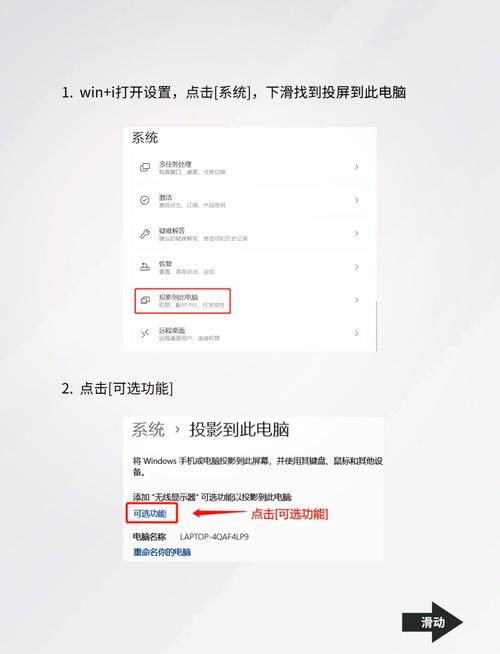
我一开始以为很简单,不就是把手机画面弄过去嘛我翻电视遥控器,上面有个按钮写着“投屏”,我按了半天,手机上根本没反应。电视机上跳出个界面,看得我脑瓜子疼,什么“Miracast”、“DLNA”,都是专业名词,我一个都不懂。手机设置里我也翻了个遍,按了那个叫“投射”的按钮,结果系统告诉我“未找到设备”。
我当时真的气得够呛,心想这高科技玩意儿咋这么麻烦,差点就想放弃,直接买根HDMI线插着算了。但是转念一想,现在都啥年代了,连个无线投屏都搞不定,那我不是白买了这台智能电视吗?
搞明白投屏的诀窍:万变不离其宗
后来我问了一个懂行的朋友,他三两句就点透了。投屏这东西,就跟两个人说话一样,得先在同一个屋子里,也就是我们说的
同一个WiFi网络。
我赶紧回家,把手机和电视的网络设置重新检查了一遍,果然,关键就在这儿!只要你搞定“环境”和“权限”,投屏就是分分钟的事情。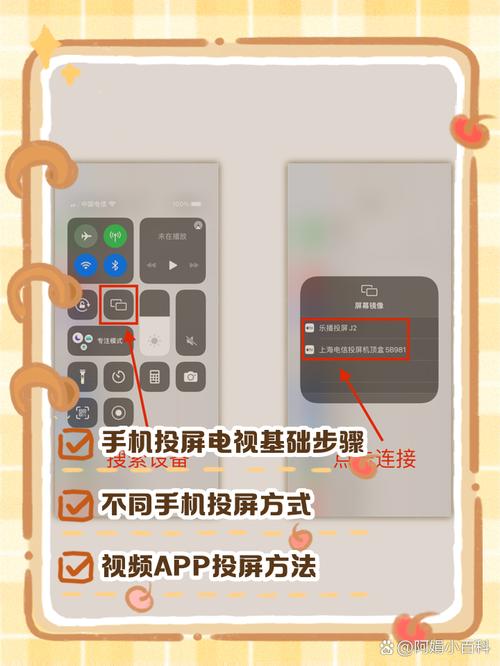
下面就是我总结出来,新手一看就会的投屏操作,我就是这么一步步实现的:
实践记录:新手投屏三步走
第一步:环境准备,基础中的基础。
- 咱得确认,无论是你的手机还是你的电视,必须得连在
同一个WIFI网络
下。如果电视是网线插着的,那就看路由器是不是同一个。这个是前提,没它啥都白搭。 - 如果家里是双频路由器(2.4G和5G),最好让两个设备都连在速度更快的5G频段,这样看视频延迟低。
第二步:打开电视的“收听”模式。
- 电视得先“听”着,才能接收信号。用遥控器进设置,一般找“网络设置”或者“显示设置”附近,名字可能叫“无线显示”、“多屏互动”或者“屏幕镜像”。
- 我家的老电视默认是关的,我手动给它打开了。打开后,电视屏幕上通常会显示“等待连接”或者一个说明界面。
第三步:手机发起“呼叫”连接。
- 如果是安卓手机:下拉通知栏,找那个像电视信号或者方框的图标。名字可能是“投射”、“无线显示”或者“Smart View”。点它,等几秒,手机就会搜索到你的电视名字。点一下电视名字,几秒钟后,手机画面就直接打到大电视上了!
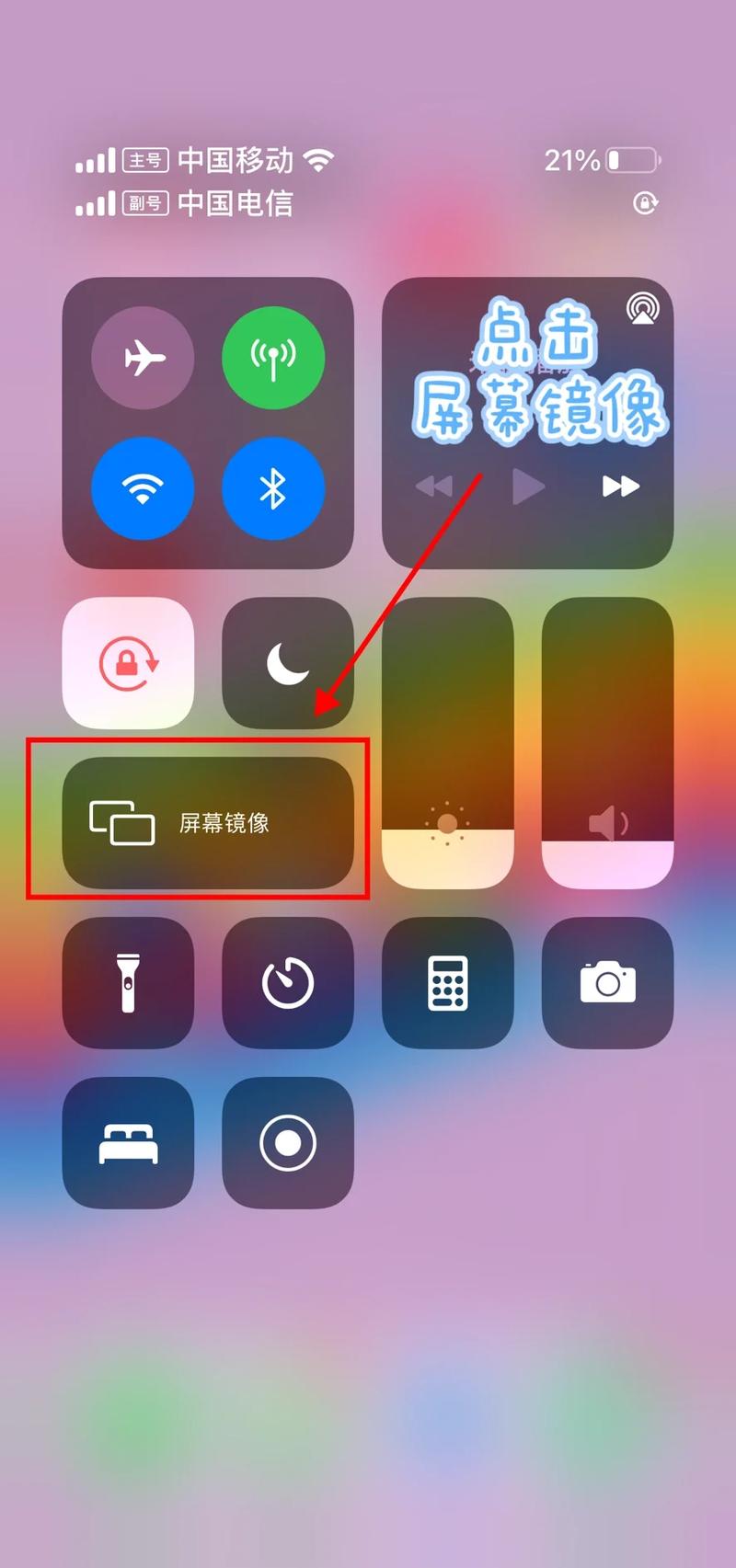
- 如果你是苹果手机:操作更简单。从屏幕右上角(或者底部)划出控制中心,点那个图标像两个方块重叠在一起的“屏幕镜像”按钮,嗖的一下,电视名字就出来了。点一下,连接成功!
最终的成就感和感悟
我第一次把手机画面打到大电视上的时候,我儿子直接“哇”的一声叫出来了。那感觉,比我当初折腾半天代码跑成功了还带劲!现在看照片、看短视频,甚至看个菜谱,都直接投屏,一家人看着可清楚了,再也不用挤在一块儿看小屏幕了。
这玩意儿真没有想象中那么难,就是一开始被那些“Miracast”之类的专业术语给唬住了。一旦操作通了,新手也一分钟上手,真是方便得不行!记住,重点就是
同一WiFi
和打开接收端
这两步。赶紧回去试试,别让你的大电视白白浪费了!