折腾B612水印:从气急败坏到完美解决的实践记录
之前一直觉得B612这软件拍照效果不错,各种滤镜用得挺顺手。结果前几天,我闺女用我手机拍了一张照片,那光线、那表情,简直绝了。我立马想发个朋友圈嘚瑟一下,让大家看看我家这小机灵鬼。
结果一看,右下角一个白色的“B612”水印,怎么看怎么碍眼,硬生生把照片档次拉低了。我这人对细节特别执着,最讨厌这种商业Logo杵在我自己拍的照片上,感觉就像是被人强行贴了个标签一样。
第一步:在B612里翻箱倒柜找开关
我寻思着,既然是自己拍的,App里肯定有开关能关掉这个水印。这是我实践的第一步,也是最直接的一步。
我立马打开了B612 App,从主界面进入“设置”菜单。我抱着希望,逐条逐项地去点。什么“通用设置”、“相机设置”、“保存选项”,甚至连“帮助”页面我都点进去看了。我盯着屏幕,把所有能点开的选项都点了一遍,眼睛都快看花了。我当时心里想,只要有个“水印开关”或者“关闭品牌Logo”的选项,我就能立马搞定。
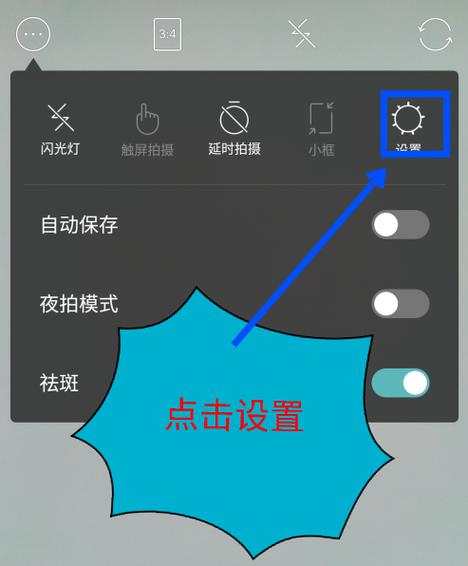
结果?我白白花了十来分钟,里里外外翻了个遍,根本没有一个能关闭水印的选项!我气得够呛。这帮做软件的,就非得让人家给你免费打广告是?看来,想从官方渠道“光明正大”地解决问题,这条路是走不通了。
第二步:尝试最笨的办法——裁剪和覆盖
水印在照片右下角,地方不大。既然官方不让关,我就得自己动手解决。
我的第二个实践方法,是尝试用手机自带的编辑功能去“物理消灭”它。我立马打开手机相册,用自带的编辑工具对照片进行裁剪(Crop)。
一刀下去,我把带水印的那个角切掉了。结果?照片主体本来就偏右下角,这一裁,整个构图全毁了,看起来特别别扭,感觉像是把照片边缘生硬撕掉了一块。不行,这个方法太粗暴了,照片是保住了,但艺术感全没了。
我又试了用手机自带的画笔功能,选了水印附近的颜色,想用颜色覆盖上去。结果更惨,水印是没了,但水印的地方留下了一块突兀的色块,比水印本身还丑。我的实践证明,这种简单的覆盖和裁剪,根本达不到“免费且完美”的要求。
第三步:搬出“隐藏”的免费修复工具
我坐在沙发上想,不能为了一个小小的水印,毁了这么好的照片。我忽然想起来,以前手机里不是装过一个专门修图的免费软件吗?那个软件里有一个功能,就跟“橡皮擦”一样,能把照片上不想要的东西给抹掉,而且抹掉后,它能自动用周围的像素来填补空白,看起来就像从来没出现过一样。
这个方法,才是真正免费又高效的解决之道。我的具体实践步骤如下:
- 找到老伙计:我费劲儿在应用列表里翻了半天,终于找到了那个免费修图的App(市面上有很多这种工具,只要是带有“消除笔”或“污点修复”功能的就行)。
- 导入操作:我把那张B612照片导进去,点开“修复”功能,有些软件管它叫“消除笔”或者“去污笔”。
- 精准涂抹:我把照片放大到最大,用手指小心翼翼地在那个白色的“B612”水印上涂抹,确保把每一个像素都覆盖到。
- 等待处理:软件后台吭哧吭哧处理了不到两秒钟。
- 检查成果:一松手,水印彻底消失了!而且原本水印的位置,被周围的背景颜色完美地、自然地填充了,完全看不出任何修改过的痕迹!这张照片,彻底恢复了它本来的面貌。
我的实践总结与心得
我当时那个高兴,感觉跟白捡了一百块钱似的。我总结了一下,想免费又完美地去掉B612这种自带的水印,指望App官方设置是没戏了,粗暴裁剪更是下策。最有效、最不破坏照片整体的方法,就是找一个带有“修复”或者“消除笔”功能的免费修图软件。
这个“消除”功能是解决所有水印的万能钥匙。它利用周围环境的色彩和纹理进行智能填充,几秒钟就能搞定。以后再遇到各种App自带的水印,别犹豫,直接用这个方法。那些说要用电脑Photoshop或者付费专业软件才能去掉的,都是瞎扯淡,手机上动动手指头就能搞定,简单得很!