我发现很多朋友跟我一样,用手机自带的快传功能,比如小米互传、华为分享,或者那个系统自带的“附近分享”,传文件是快,嗖的一下就到了。但你收到之后?去图库找,没有。去下载文件夹找,也没有。文件去哪儿了?每次都得翻半天,急死人,感觉那文件被手机系统给吞了。
上周我老婆给我传了十几张她旅游的照片,总共好几百兆,用快传不到十秒就完成了。我兴冲冲地打开相册准备修图,结果愣是没找到。我当时就纳闷了,提示“接收成功”,那文件总不能自己长腿跑了?
我当时也没想太多,就让她重新传了一遍。结果还是一样,收到了,但就是看不见。我老婆在电话那头都快炸毛了,说我手机是不是坏了。我这人脾气有点倔,既然文件肯定在手机里,那就得把它揪出来。这不光是为了找几张照片,更是为了搞清楚手机系统到底把这些“快传文件”藏在了哪个犄角旮旯,下次再遇到这种事,我得有个应对方案。
我当时干脆放弃了通过相册或者搜索去找,直接打开了文件管理器,开始像个侦探一样,把手机里的文件夹挨个儿翻了一遍。我猜系统肯定给快传功能设了一个专门的“小黑屋”,放着这些临时或者非标准接收的文件。我先看了“DCIM”和“Download”,毫无疑问,没有。然后我把目标锁定在了那些以系统功能命名的文件夹,比如“Share”或者“Bluetooth”。
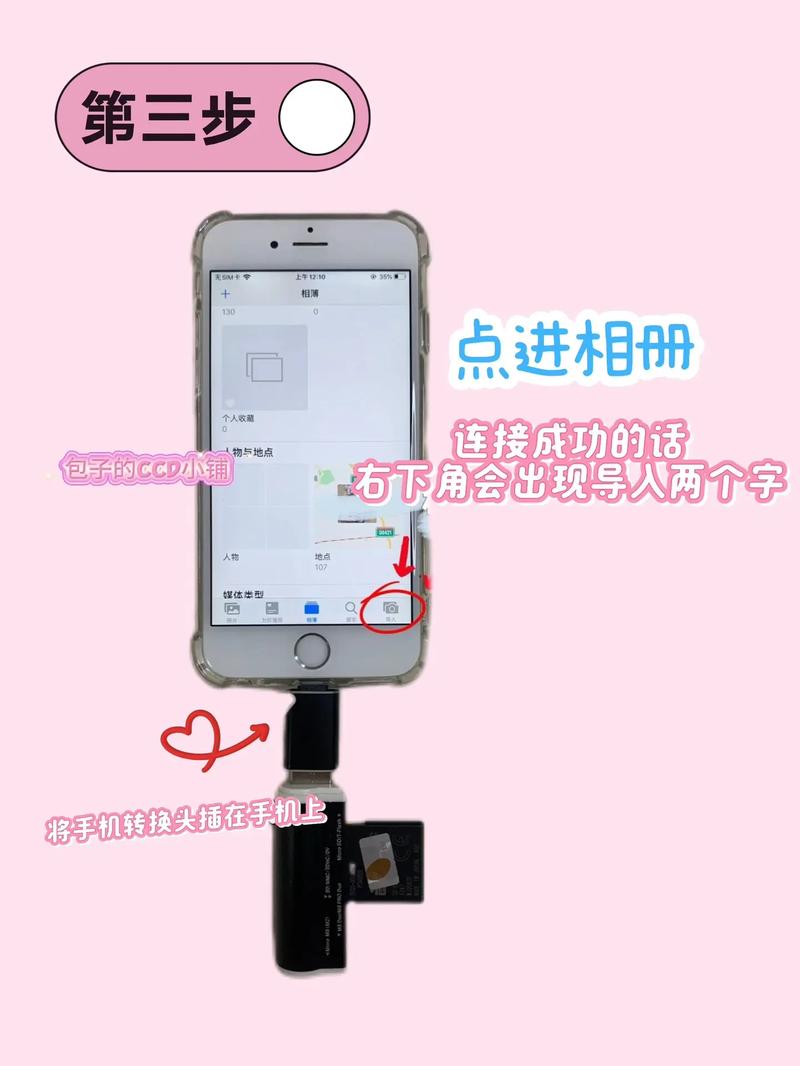
最终,我才在一个不起眼的地方,找到了那个系统藏文件的“秘密基地”。这个路径各个手机可能略微有点不同,但核心的思路是一样的,我把我的实践过程总结成了三步,保证大家都能快速找到。
第一步:找到并进入文件管理器
别用那些第三方或者手机桌面上花里胡哨的快捷入口,直接找到手机自带的“文件管理”App。点进去,然后找到“内部存储”或者“手机存储”的入口,我们要深入到文件系统的根目录去看。
第二步:搜索“快传”关键词或者特定文件夹
进去之后,直接使用搜索功能,输入一些关键词,这样最快:
- 如果你用的是小米手机互传,试试搜索 MiShare 或者 MIUI Share。
- 如果你是别的机型,试试搜索 Nearby 或者 QuickShare。
- 如果搜索不出来,那就得手动找了。通常它会藏在这些地方:Download 文件夹里面套了一个叫 Share 或者 MiShare 的文件夹;或者直接在根目录里有一个 Nearby Share 的独立文件夹。
我的实践记录里,那些被系统吞掉的照片,是躲在一个叫做 MiShare/Images 的文件夹里。它不在标准的“图片”文件夹下,所以相册根本扫描不到它。
第三步:把文件“搬家”或者备份出来
文件找到了,但它们还在这个“秘密基地”里。为了以后方便管理和查找,我们必须给它们挪个窝。
- 如果是图片或者视频:直接选中文件,使用文件管理器的“移动”或者“复制”功能,把它们搬到标准的 DCIM/Camera 文件夹里。这样相册就能立刻识别并显示了。
- 如果是安装包或者文档:如果只是需要使用一次,那直接在这个文件夹里点击打开就行。如果需要长期保存,那就移动到 Download 或者 Documents 文件夹里,方便以后在电脑上连接手机进行管理。
搞定!从我发现文件丢失到最终定位到这个路径,我前后花了快半小时。但从此以后,我再也不怕文件被手机藏起来了。很多时候,不是手机功能不好用,而是系统总喜欢自作主张地把文件归类到一些我们根本想不到的角落里。大家赶紧按照这个办法试试看,保证下次快传文件,你都能第一时间找到它们。