看着挺稳重,但私底下生活是一团乱麻。特别是时间管理这块,简直是灾难。我这几年一直靠着给别人写点小东西赚点外快,加上主业又要求高,家里的事儿我老婆又老是推给我管,不搞个日历App,我早就崩溃了。
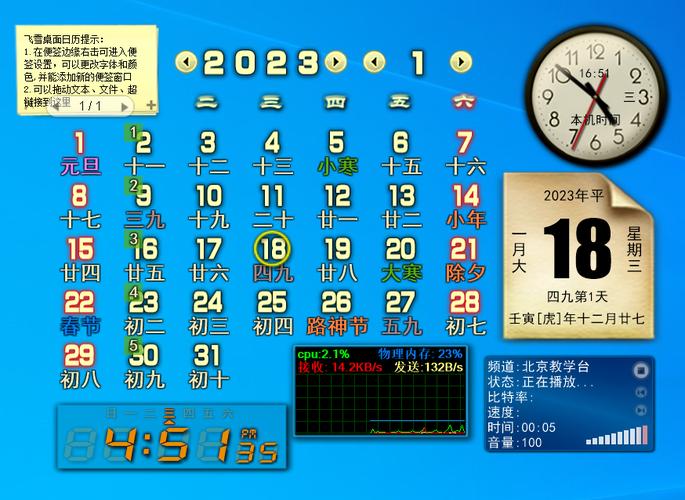
刚开始用飞雪日历,图的就是它界面干净。但我用了一年,发现效率根本没上去,该忘的还是忘,该撞期的还是撞期。我每天早上打开日历,密密麻麻的色块堆在一起,看着就头疼。我媳妇儿前阵子为了这事儿,跟我闹了一次大的。我把她妈约好的复查时间记错,跑去参加了一个根本不重要的行业交流会,她直接把我赶去了书房睡了两个礼拜。
这回教训把我打醒了。我意识到不是App不好用,是我自己没用对。我决定拿出整整一个周末,把自己关起来,把飞雪日历从头到尾研究透。我没看什么官方教程,我就靠自己一顿乱点,一个按钮一个按钮地试。结果这一试,还真让我挖出了几个隐藏的功能,效率立马飙上去了。
我怎么发现的第一个效率杀手:快速输入魔法
以前我新建日程,得点进去,输标题,再点时间选择器,拉来拉去。太慢了!我发现第一个好东西:日程速记模板。我就是尝试在输入框里瞎打,比如我打个“明天下午3点见客户 1h”,然后回车。它居然自动识别了“明天下午3点”,把持续时间设置成了1小时,标题也自动填好了。我赶紧把常用的模式都试了一遍,比如“下周二 9am 博客初稿”,它都能搞定。自从我学会这个,新建日程的时间至少缩短了三分之二。我不再需要跟那些小小的滚轮时间选择器较劲了。
第二个好东西:批量拖动与归档
我写东西经常是分阶段的,一个项目可能有十来个任务,以前我如果把项目延期一周,我得一个任务一个任务点进去改时间。那叫一个痛苦!我找了半天,终于在左侧栏角落里找到了一个特别不起眼的“批量管理”按钮。我一点进去,傻眼了。原来我可以选中一整个项目标签下的所有任务,然后像拖动一个文件包一样,把它们整体往后推一周。甚至还能直接把一个项目里所有已完成的子任务,一键归档清空。这功能藏得太深了,一般人根本找不到。
第三个功能:定制化模板的威力
我发现我每周都有几个重复性极高的任务:周报、家庭会议、固定锻炼时间。以前我都是复制粘贴,但复制过来的内容经常带错日期。我研究了一下,找到了自定义日程模板的功能。它不只是设置重复周期,而是允许我设置一套完整的“任务脚手架”。
- 比如我的“博客撰写”模板,自动带上标题前缀“【实践记录】”,并且自动加载三条子任务:资料搜集、框架搭建、初稿完成。
- 这样我每周新建博客任务,点一下模板,所有东西都摆好了,我直接往里填内容就行。
第四个功能:标签滤镜的救命稻草
我的日历上现在混杂了四种东西:主业、副业、家庭、个人健康。颜色一多,眼花缭乱。我老婆有时候想看我最近是不是有空带她出去玩,一看我的日历就抱怨:“你这是色盲测试吗?”
我发现了一个叫“场景标签滤镜”的东西。我赶紧给所有日程都打上标签。当我需要专心工作时,我打开工作场景,嗖的一下,所有家庭和个人健康的日程全被隐藏了,只剩下工作任务。当我需要陪孩子时,我一键切换到家庭场景,只显示家庭相关的内容。眼不见心不烦,专注度立马就上来了。这比我以前瞪着满屏色块找重点强太多了。
第五个功能:紧急日程插队模式
这是我感觉最人性化的一个。有时候会有突发性、高优先级的事儿,比如领导临时拉的会议,或者孩子学校突然通知。这些事儿不能跟正常的日程混在一起,它们需要最强的视觉冲击力。
我找到了一个叫“超级提醒”的设置。只要我勾选了这个,这个日程就会在App里以一种非常夸张的方式显示:字体放大三倍,颜色固定为刺眼的红色,并且在我的手机桌面日历小组件里,它会占据最大的一块位置,并且持续闪烁。它就像是日程里的VIP通道,保证我无论看什么视图,第一个看到的都是它。这才是真正的紧急!
自从我把这五个隐藏功能摸索出来,我的日程才真正变成了我的工具,而不是我的负担。飞雪日历一下子从一个普通的“老头乐”变成了我的高效生产力引擎。我今天把这实践过程分享出来,就是想告诉大家,别光看表面,多挖一挖,很多工具比我们想象得要强大得多。