事情是怎么开始的?
兄弟们,这事儿要从我那个压箱底的老手机说起。那是我几年前用剩的一个备用机,型号就不提了,反正就是安卓阵营里一个比较大众化的牌子。最近我把它翻出来想给家里人应急用,结果它老人家不给力,开机就卡在LOGO那里,俗称“变砖”或者“无限重启”。
当时我就想,一个破手机送修肯定不划算,不如自己动手试试。我以前对刷机一直有点抵触,觉得是技术活,太折腾人。但这回为了省钱,硬着头皮上网搜教程。结果越搜越迷糊,什么ADB命令、Fastboot解锁、线刷卡刷,那些教程里密密麻麻的专业术语看得我头皮发麻。

我按照网上的“专业”指导,下载了各种官方的刷机工具,尝试安装驱动。结果?不是电脑识别不了手机,就是我下载的ROM包版本不对,来来回回折腾了两个晚上,手机还是那个死样子,连个进度条都没跑出来过。那会儿我真是差点把手机砸了,心想这玩意儿门槛太高,不是我这种小白能碰的。
绝望之际,发现“奇兔”这个宝贝
就在我准备放弃,打算把手机扔进垃圾桶的时候,我不死心地又换了个搜索关键词:“最简单 刷机”。这一下,结果里就跳出来一个叫“奇兔刷机”的软件。
我瞄了一眼,介绍页面上写着:“一键刷机,无需专业知识,新手专用。” 我当时是抱着半信半疑的态度,心想这种软件肯定又是忽悠人的。但反正手机也废了,死马当活马医,我就立马点击下载,然后安装到了我的Windows电脑上。
软件界面挺简单,没有那些复杂的菜单栏,就几个大大的按钮。我启动了奇兔,它就提示我连接手机。我找到了原装的数据线,插上电脑和手机。
这会儿手机还是黑屏状态,软件提示我可能需要手动进入刷机模式。按照软件界面上的图示,我按住了手机的音量减键和电源键不放,大概十秒钟。
神奇的事情发生了!电脑“叮”地一声,奇兔软件的界面立马识别出来了我的设备型号,甚至连驱动都是它自己后台偷偷安装好的,根本没让我操心。这第一步,就比我前两天折腾的那些官方工具强太多了。
动手实践:一键刷机全程记录
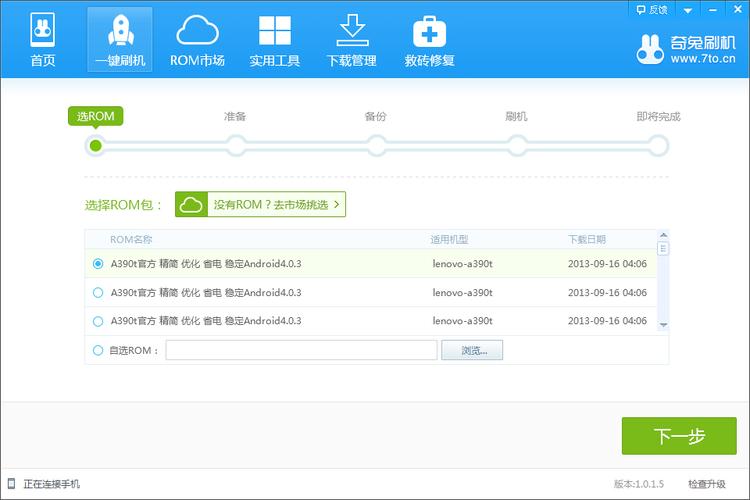
手机被成功识别后,软件界面跳转到了ROM选择页面。它自动根据我的手机型号,给我推荐了好多ROM包。有官方原版的,也有各种优化精简版的。
我这个人不喜欢手机里有太多乱七八糟的预装软件,所以我挑选了一个“官方精简优化版”,介绍里写着去除了大部分厂商的自带广告和不常用APP。我点击选中这个ROM包,然后界面上最醒目的那个大按钮就亮起来了,上面写着“一键刷机”。
我深吸一口气,心一横,点下了那个按钮。
第一阶段:数据校验与准备。 软件开始校验我选中的ROM包文件的完整性,这个过程很快,不到一分钟。
第二阶段:传输文件。 电脑屏幕上开始跑进度条,软件开始把刷机文件传输到手机里。屏幕提示这时候千万不能拔数据线,我全程盯着,大气都不敢出。
第三阶段:正式刷写。 大约过了五分钟,手机屏幕上也出现了刷机的进度提示。电脑软件界面上显示正在刷写系统分区。这个阶段是耗时最久的,我感觉有七八分钟。
第四阶段:刷机成功。 电脑屏幕终于弹出了一个大大的绿色提示框:“恭喜您,刷机成功!”
手机自动重启了。因为是新系统第一次启动,过程比较慢,我耐心地等了两三分钟。终于,熟悉的开机动画跑完了,进入了全新的系统设置界面。系统清爽干净,没有一个多余的软件。
的收尾与总结
这回实践证明,以前我总觉得刷机是极客才玩的东西,完全是因为我没有选对工具。用奇兔刷机这个软件,简直就是傻瓜式操作,整个过程我没用一行代码,没去手动找一个驱动文件。
对于我们这种只想把手机弄对背后的技术原理不感兴趣的新手来说,这种工具就是救命稻草。它把所有复杂的步骤都打包好了,我们只需要负责插线、选包、点按钮这三个动作。
如果你也是一个刷机小白,手机出了点小毛病,或者想换个干净的系统,直接用这种傻瓜式一键工具,绝对比你去啃那些命令行教程省心百倍。我这回浪费的前两天时间,简直是白费劲。实践出真知,工具选对了,事半功倍,我这回是真真切切体会到了。