以前对着电脑干活,最烦的就是手指来回折腾。你们肯定也有这种感觉?明明是个简单的操作,非得设计成需要按住 Ctrl+Shift,然后手还要伸老远去戳个 F10 啥的。尤其是我这种上了年纪的,手腕受不了那个劲儿。一天下来,感觉手都要废了。
我跟键盘映射死磕的开始
以前我对“键盘映射”这玩意儿,是完全嗤之以鼻的。觉得那是专业程序员或者爱折腾的玩家才去搞的,跟我这每天写文档、回邮件、处理表格的“办公狗”有啥关系?
改变我想法的是一个雨天。那天我赶着一个急活儿,需要频繁在三个软件窗口里切换,还得不断用 Ctrl+C 和 Ctrl+V 拷东西。手速跟不上脑子,一着急,把咖啡杯碰翻了。当时我就火了,心想,就不能把这些烂七八糟的快捷键,全都集中到一个舒服的位置吗?
我立马就放下手里的活儿,开始在网上扒拉,看有没有什么软件能帮我把键盘上的键位重新安排一下。我下载了好几个工具,反复试用,敲定了一个最简单的免费软件。我不是要编程,我只是想让我的键盘更“听话”。
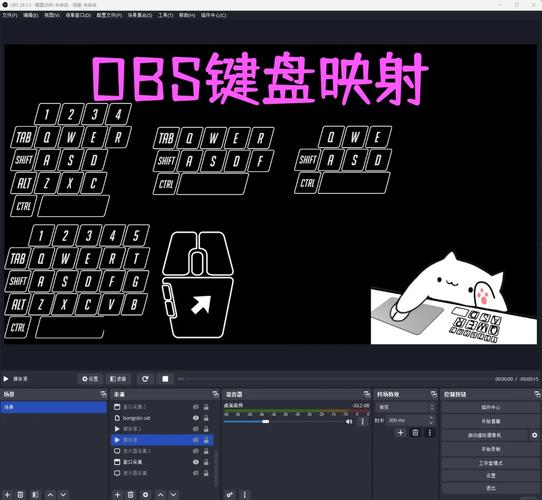
从零开始改造我的键盘布局
我做的,是盯上了两个最没用的键位:
- 第一个是 Caps Lock(大写锁定)。平时根本不用,占着黄金位置简直是浪费。
- 第二个是右侧的 Alt 和 Ctrl。我左手已经够用了,右手根本不用再伸过去按这些。
我动手把它们彻底改造了:
我把 Caps Lock 直接映射成了 Delete。你们想想,删除键在右边那么远,现在我左手小指轻轻一按就能删除,效率是不是瞬间就上去了?
我把右边的 Alt 键,改成了我最常用的一组组合键:Ctrl+Shift+T(浏览器恢复刚才关闭的标签)。以前我得两只手一起使劲儿,现在右手大拇指一按,搞定。这只是小试牛刀,真正让我拍大腿叫绝的,是后面的“宏”设置。
真正提高效率的“一键多步”操作
在日常工作中,我经常需要进行一套固定的流程:先打开项目管理工具,然后打开对应的工作文件夹,启动聊天软件告诉同事我开工了。以前我得点三次鼠标,等三波加载。
我花了半小时,研究透了那个软件的“宏”功能,简单来说,就是让一个按键,自动完成一连串的按键操作。我把右侧的 Ctrl 键,设置成了这一连串操作的启动键。
我记录了打开这三个软件所需的所有键盘指令(Win+R,输入名称,回车,再来一遍)。然后,我把这一长串的动作,全部绑定到了右侧的 Ctrl 键上。
现在每天早上,我坐下来,右手大拇指啪嗒一按,我的工作环境就自动准备好了。这感觉,比那些所谓的自动化办公工具好用多了,因为它完全贴合我的个人习惯!
通过这几天的实践,我发现键盘映射这玩意儿,根本不是什么高深的技术,它就是个让你把最舒服的键位,分配给最常用的功能的工具。我用下来最大的感受就是:手腕不疼了,操作更快了,工作心情也舒畅了。 你们要是不信,可以自己去找个软件试试。一旦你开始调整自己的键位,你就再也回不到过去了!