最近我发现,人,能偷懒的地方就得偷懒。我平时工作里经常要处理一些表格数据,有时候得在一个地方不停地重复点鼠标,点得手指头都快磨出茧子了。那不是开玩笑,效率特别低。
为啥要折腾自动点击器?
我以前总觉得自动点击器这玩意儿是给那些玩游戏开挂的人准备的,我一个老实巴交搞数据的用不上。结果上周我连续三天,每天都要对着一个系统里面的“确认”按钮狂点一百多次,我整个人都麻了。当时我就下定决心,必须找个东西来解放我的右手。
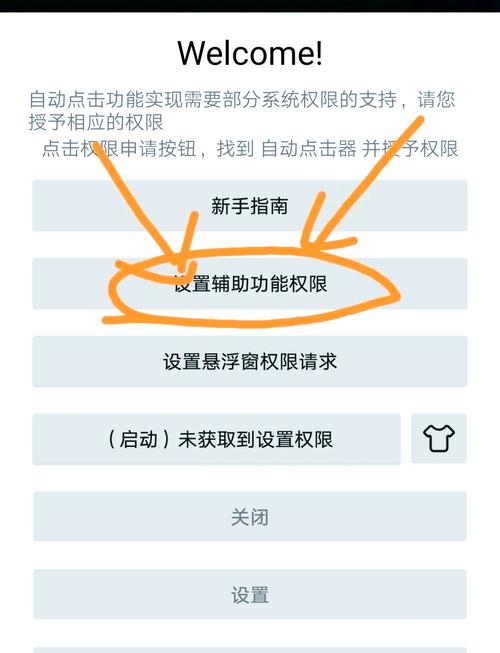
说干就干。我立马跑到网上开始搜,结果发现这东西真是五花八门,很多软件看起来就特别不正经,下载下来一看,界面广告比功能还多,吓得我赶紧给卸载了。折腾了一下午,我才找到一个口碑还算过得去的工具,界面干净,操作也比较直观。
我的实战安装与设置过程
我把这个软件下载下来之后,没敢直接运行,先用安全软件扫了一遍,确认没问题,才敢点开。打开一看,果然是中文界面,松了口气。整个设置流程,我总结了一下,就三步,特简单。
第一步:锁定位置
我先把我需要点击的那个系统页面打开,把窗口固定别乱动。
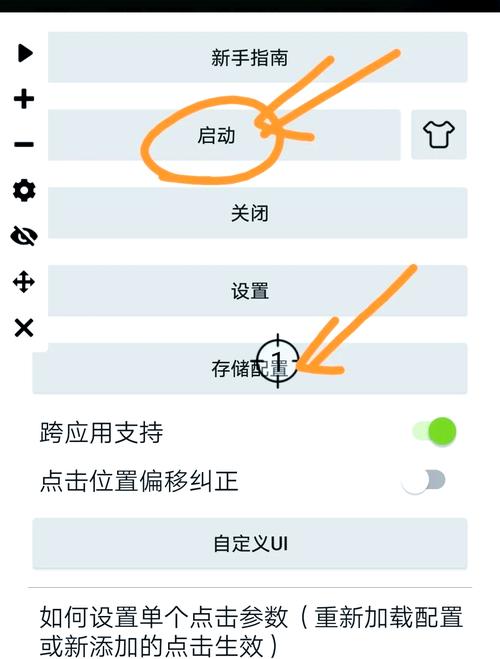
然后在点击器里,找到那个“选择点击坐标”的功能。它会让你按一个快捷键,比如F6,然后鼠标移动到屏幕上需要点击的那个精确位置,再按一下F6,这个点的坐标信息就自动被软件抓住了。
我试了两次,第一次定位稍微偏了一点,第二次才正好对准那个“确认”按钮。
第二步:设置速度与次数
定位完位置,接下来就是设置点击频率。这里是关键,如果点太快,系统可能会反应不过来报错;点太慢,又失去了意义。我先尝试把间隔时间设成了1000毫秒(也就是一秒点一次),然后把总点击次数设成了50次,先小范围跑跑看。
我试着运行了一下,发现一秒点一次太慢了,而且那个业务系统响应速度挺快。
我把间隔调到了200毫秒,也就是一秒点五下。这个速度刚刚电脑既不卡顿,系统也能顺利接收指令。
至于重复次数,我直接选了“无限循环”,直到我按停止键为止。
第三步:启动测试与微调
设置好了之后,我按了启动快捷键(我设置的是F8),电脑屏幕上那个小光标就开始在我指定的位置疯狂地、有规律地跳动起来。我全程盯着看了五分钟,确认它没有点错地方,也没有跳出什么奇怪的报错窗口。
不得不说,看着它自动完成我以前要花半小时才能做完的工作,心里那叫一个舒坦。我以前为啥不早点用这玩意儿?真是白白浪费了那么多时间。现在我每天早上上班,把这个一开,就能腾出手来喝杯咖啡,看看今天新的实践记录,简直美滋滋。
工具没有好坏,主要看你怎么用。我以前总觉得这些自动化工具离我很远,但这回亲手实践了一遍,发现对于我们这些普通人来说,只要是能提高效率,解放双手的东西,都值得去尝试一下。新手入门根本不需要想得太复杂,找个干净的软件,把坐标定对,把速度调就成了。