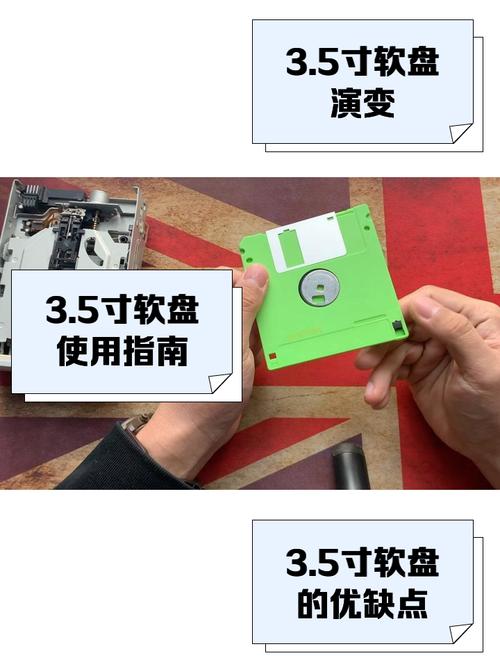
说起软盘这东西,估计现在00后都没见过实物了。我这个老家伙最近又翻腾出来一套当年的老系统,想跑跑以前的《大富翁3》,结果物理软驱那叫一个折腾,读盘声音跟磨牙似的,噪音大,成功率低,好几张盘都快报废了。
我琢磨着,这好不容易找到的几张老软盘,里面的数据那可是绝版了,要是真坏了,以后想玩可就难了。光靠简单的复制粘贴是绝对不行的,软盘里头有很多隐藏的启动信息、引导扇区,文件系统结构非常特殊,你用Windows自带的资源管理器去复制,它只能抓到表面的文件,底层扇区数据完全漏掉了。而且老软盘读写又慢又容易出错,如果我想在DOSBox或者虚拟机里长期运行,必须得把它们做成一个完整的镜像文件。
第一步:找工具,明白原理是关键
要制作镜像,核心思路就是“位对位”复制,也就是从物理磁盘的第一个扇区一直读到一个扇区,中间不漏掉任何一个字节。这个过程跟我们现在用U盘做一个系统盘的道理差不多,只是针对软盘结构更特殊一些。
我试着在我的老Win XP机器上找了一个叫“DiskDuplicator”的工具,这玩意儿小巧,专门干这个的。为啥不选那些现在流行的超级硬盘工具?因为那些工具现在都把软盘支持给砍了,或者功能集成得太深,用起来反而麻烦。我需要一个能直接对着物理软驱地址操作的软件。
但是,老机器接软驱也有问题。我的软驱现在是USB接口转接出来的,老工具对这种转接盘符的支持不是很时不时就报错,读到一半卡住了。我折腾了半小时,换了三个USB接口,终于放弃了。
第二步:换思路,还是得用最原始的方法
既然图形界面的工具不给力,我就想起了当年最野路子的做法:直接上命令行。在Linux或者一些高级工具里,有一个万能的命令叫dd,这玩意儿是专门用来进行低级数据拷贝的,对付软盘这种结构简直是杀鸡用牛刀,但它管用!
不过我总不能为了制作一个镜像,专门找台Linux机器,或者去装一个Cygwin环境?太麻烦了。
最终,我还是回到了一个专精于软盘镜像的软件上——我记得当年用过一个叫WinImage的。这个软件虽然界面看起来有点老土,但对软盘的支持真是没话说。它能直接操作软盘的物理驱动器,完全无视文件系统,直接抓取原始扇区数据。
- 准备工作:我把那张最关键的系统盘插进USB软驱里,确保驱动程序是正常识别的。
- 启动软件:打开WinImage,第一件事不是点“打开”或者“新建”,而是要找到那个“从物理驱动器读取”的选项。
第三步:制作镜像,与损坏扇区战斗
操作非常简单粗暴。
我选择我的A盘(也就是软驱的盘符),然后软件就开始吭哧吭哧地读取了。这个过程相当考验耐心,毕竟是几十年前的磁介质,读写速度慢得感人。我盯着进度条,发现它读到大约四分之一的时候,停住了。
报错!
果然,老软盘没那么容易对付。软件提示“读取扇区错误”。
这时候就是考验老玩家经验的时候了。如果是普通文件复制,遇到坏扇区就直接跳过了,导致文件损坏。但是镜像制作不一样,我需要尽量恢复数据。
我没着急点“跳过”,而是先把软盘拿出来,用清洁布稍微擦了擦,重新插进去。再次尝试读取。这回软件非常智能地问我要不要“重试”。我点了重试。连续重试了三次,终于咔哒一声,它把这个坏掉的扇区跳过去了,继续往下读。
注意:这个跳过坏扇区的动作,虽然会导致镜像文件里这部分数据是空的或者错误的,但它保证了整个镜像文件的结构是完整的。对于老系统盘来说,只要关键的引导和核心文件没有全坏,通常还能启动。这就是我们和那些“半死不活”的软盘较量的关键。
第四步:保存和验证
等进度条走到100%,我终于长舒一口气。软件弹出对话框,问我把这个镜像文件保存成什么格式。当然是标准的`.IMA`或者`.IMG`格式,这两种格式虚拟机和DOSBox都认得。
我给它起了个名字叫“DWM3_*”,文件大小正好是1.44MB。一个标准的3.5英寸软盘镜像。
一步就是验证了。
我迅速打开了我的DOSBox虚拟机,挂载了这个新生成的`.IMG`文件,然后输入命令启动。屏幕一闪,熟悉的DOS界面出现了,跟着就是《大富翁3》那经典的开场动画!完美!
搞定!整个过程虽然看起来简单,但中间和老机器、老介质的折腾,那真是一把辛酸泪。但总算是把这些快要消失的数据给保存下来了。以后只要有镜像文件,在任何现代电脑上都能轻松跑起来,再也不用担心我的老软驱退休了。