我这人玩游戏,最怕的就是效率低。特别是那种“挂机”或者需要多账号刷资源的手机游戏,一个号一个号来回切换,手指都快点抽筋了。一开始我就琢蚀着,得用模拟器多开。电脑配置我自认为还行,i7处理器配了个中端显卡,觉得跑个三四个模拟器应该小意思?
结果?我刚把第四个MuMu实例点起来,电脑直接“顶不住了”。内存占用蹭蹭往上涨,画面开始卡成PPT,鼠标拖动都得等半秒,声音还滋滋地断断续续。那一刻我心想难道是我的硬件太菜了?但仔细一想,这几个游戏又不算是顶级3A大作,怎么可能跑不动?肯定是我的设置有问题。
于是我开始硬着头皮研究,把MuMu模拟器的设置面板翻来覆去地看,又跑去各大论坛请教那些“多开老司机”。这一折腾,还真让我摸索出了三个超级关键的设置点。我把这套流程走完,别说四开,我五开甚至六开(当然是跑不同的轻量游戏)都能跑得稳稳当当,简直是解放了生产力!
关键一:CPU和内存的“精细分配哲学”
以前我这个“小白”设置多开,想当然地认为,既然要多开,那每个实例都得分配尽量高的资源,比如4核8G。这是最大的误区!当你开四个实例,每个都锁定了4核8G,你的电脑就算有16核32G内存,资源也瞬间就被抢光了。系统自己运行也要资源,所以就崩了。
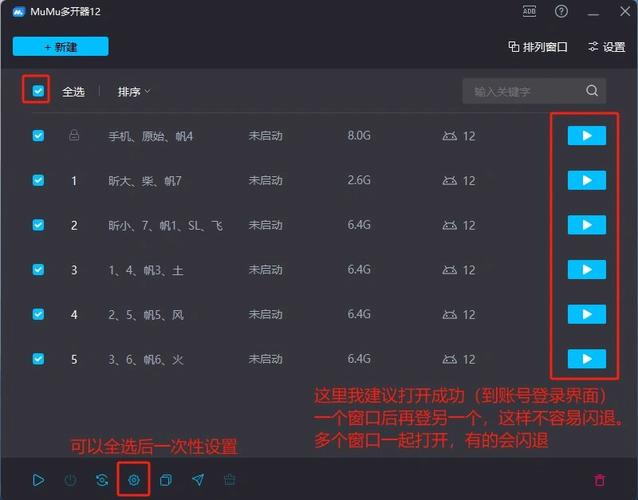
我实践调整的办法是“阶梯分配”:
- 确定核心数量:我的CPU是六核十二线程。我决定拿出八个线程给模拟器用,留四个线程给Windows系统和其它后台程序。
- 主实例分配:我重点玩的那个账号,我称它为“主实例”。我给它分配了最高的资源,比如4核6G,保证它画面流畅,操作零延迟。
- 副实例分配:剩下的三四个挂机号,运行的都是自动任务,不需要高帧率。我把它们的配置全部压到最低,只给2核2G。甚至有些轻量级游戏,我只给了1核1.5G。
通过这种方式,我把总资源进行了平均分配,而不是让每个实例都贪婪地去抢占最高资源。实践证明,这种差异化分配,是实现流畅多开的第一步。
关键二:显卡渲染模式的“实战切换”
跑模拟器,显卡渲染模式太重要了。默认情况下,模拟器可能会自动选择OpenGL或者DirectX。但这两种模式各有各的侧重点,如果选错了,帧率和兼容性都会受到影响,尤其是开了多个窗口时。
我的实践记录是这样的:
- 初始尝试:我的机器默认是OpenGL。多开后,GPU占用率飙得很高,画面撕裂严重。
- 切换测试:我把所有实例的渲染模式,从OpenGL切换到了DirectX。DirectX通常在处理2D或者UI界面时效率更高,并且能更好地利用Windows系统的原生资源。
- 对比效果:切换到DirectX之后,虽然单个实例的画面精细度略有下降,但整体多开的稳定性立刻上来了。GPU占用也变得平稳,没有之前那种突然的峰值。
如果你玩的是那种非常吃3D渲染效果的大型游戏,可能OpenGL优化效果会更但我的多开需求是为了“挂机”和“刷资源”,追求的是稳定和低耗,所以果断切换到DirectX,效果立竿见影。
关键三:后台窗口的“降频瘦身”
这是我发现的第三个,也是最能节省CPU和GPU资源的设置。一个模拟器实例,哪怕它只是挂在后台,如果它的帧率设定在60FPS,那么它就会不断地调用资源来维持这个高帧率,这纯粹是浪费!
当我把三个副实例打开,我发现即使我不操作,它们的资源占用依然很高。我立马跑去MuMu的设置里,找到了“帧率设置”。
- 主实例:保持60FPS,保证操作体验。
- 副实例:我把它们全部限制到了10FPS。
你可能会问,10帧画面不是会很卡吗?没错,但我的副实例根本不需要我操作!它只需要稳定运行脚本或者自动挂机就行了。当我把后台实例的帧率锁定在10FPS时,它们对CPU和GPU的资源需求瞬间暴跌,释放出来的资源让我的主实例跑得更顺畅了。
通过这“分配资源、切换渲染、限制帧率”三个步骤组合拳打出去,我的电脑终于不再抱怨了。现在我早上起来,一键启动我的多开方案,主号玩着最新的活动,副号默默地在后台收菜。整个操作过程丝滑流畅,再也没有出现过之前那种卡顿到想砸键盘的情况。
实践出真知,以前我总觉得多开卡顿是电脑硬件不够,现在才明白,很多时候,只是我们没有把资源用在刀刃上。如果你也面临多开卡顿的烦恼,试试我这套组合设置,保证能让你体验到多窗的快乐!