去年底,我突然想把家里那台已经吃灰快五年的老三星手机里的照片和通讯录导出来。大家都知道,早期的三星手机跟电脑连接,用的不是什么MTP通用协议,而是那个自家的“亲儿子”——三星Kies软件。我赶紧把Kies从官方网站上扒下来装信心满满地插上数据线,结果?给我气得够呛!
手机这边显示着充电,电脑“叮”的一声认出了有设备接入,但Kies的界面上就是死活不认,一直挂着“请连接设备”那几个大字。我当时就纳闷了,线是原装的,电脑是新的,这怎么就认不出来?来来回回拔插了十几次,连手机型号都没蹦出来一个字。
我这个人,遇到这种软件卡壳的事情就来劲了。我告诉自己,今天必须把这个老家伙连上!于是我撸起袖子,从最简单的方法开始试,一步一步把我的实践过程记录下来。
实践方法一:排除硬件干扰和软件重装
遇到连接问题,排除硬件。我把家里的三根原装数据线都拿出来试了一遍,然后换了电脑背面的USB 3.0口和前面的2.0口,结果都是一样:能充电,Kies就是瞎了眼。
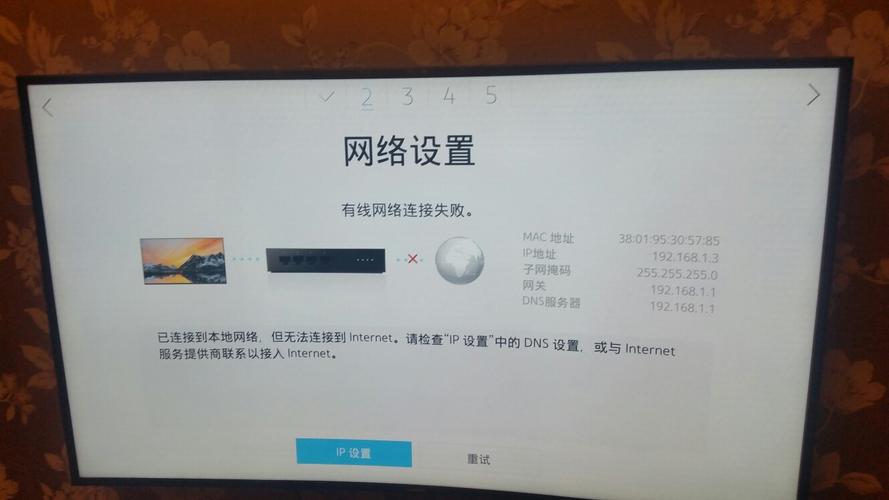
既然不是线的问题,那就是驱动或者软件本身出错了。我的第一步操作非常简单粗暴:
- 我把电脑上现有的Kies软件直接给卸载了,必须是卸载得干干净净。
- 我重启了电脑,确保没有残留的进程在捣乱。
- 然后我重新下载了最新版的Kies安装包,跑了一遍安装流程。
重装完后,我满怀希望地再次插线。结果?依旧纹丝不动。看来,Kies自带的驱动包,经常出问题,这毛病一直没改。
实践方法二:检查手机端的USB设置
软件重装没用,我立马把注意力转移到手机上。三星手机的连接模式是很讲究的,可能默认的连接模式Kies不认。
我赶紧跑去手机的设置里翻找。这里有一个很关键的步骤,就是你得找到开发者选项,把那个“USB调试”模式打开。老三星手机通常藏得比较深,需要连续点好几次“版本号”才能把开发者选项唤醒。
我找到了USB调试,打开了那个开关,又拔线重连了一次。Kies界面上还是那个冷冰冰的样子。这下我有点慌了,难道老古董真的连不上了?
我不死心,又在开发者选项里翻,发现了一个叫“USB配置”的选项。我记得以前默认是“仅充电”或者“MTP”,Kies有时候需要特定的模式。我把那个配置改成了“PTP(照片传输模式)”,再次插线。
这回有变化了!电脑右下角弹出了一个“正在安装驱动程序”的提示,但进度条跑了一半就卡住了,弹出一个“安装失败”的框。虽然失败了,但这说明我第二步的方向是对的,驱动是核心问题。
实践方法三:单独安装三星官方驱动包
既然Kies自带的驱动和手机尝试触发的驱动都安装失败了,那说明我需要一个“纯净”且“强力”的驱动包。这可是我以前修电脑积累的经验,很多一体化软件自带的驱动都是阉割版。
我直接杀到三星的官方支持页面。我没找Kies,而是找那个叫做“Samsung USB Driver for Mobile Phones”的独立安装包。这个安装包非常大,而且安装过程慢得让人抓狂。
我等了足足有五分钟,终于把这个独立的驱动包装完了。装完后,我没有重启电脑,而是直接插上了我的老三星手机。
“叮——!”
电脑这回的声音特别清脆,Kies的界面立马跳动了一下,原本灰色的区域瞬间点亮了!上面赫然显示着我的手机型号,电量信息,以及可以进行数据同步的按钮。当时那种成功的喜悦感,比我成功跑一个复杂程序还要兴奋。
三星Kies连不上,排除掉数据线和端口问题后,最有效也是最终解决的方法,就是跳过Kies,单独去官网下载并安装那个独立的USB手机驱动包。只有这个独立的驱动,才是真正能把老三星手机跟电脑成功配对的“钥匙”。
整个过程折腾了差不多一个多小时,但看到那些老照片成功被导出来,我觉得这时间花得太值了!