为什么要折腾改键这事儿?
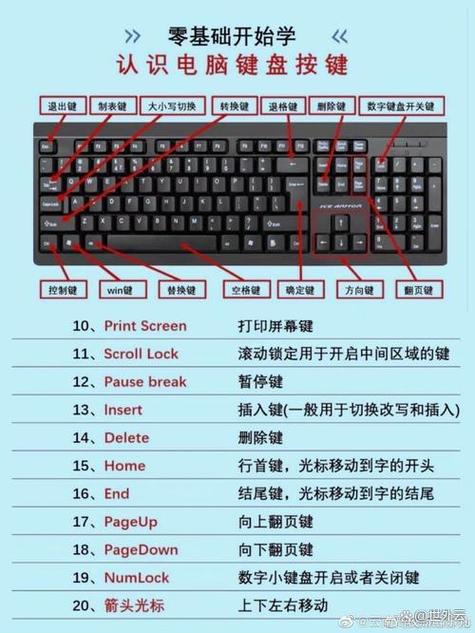
手感是很重要的。之前一直用笔记本自带的键盘,习惯了那个布局。最近换了个机械键盘,键位稍微大了一点,尤其那个左边的Ctrl键,位置总感觉别扭,小指头老是够不着,导致我写代码或者玩游戏,一按快捷键就按错,效率低不说,手腕都开始有点不舒服了。我寻思着,这不行,键盘是死的,人是活的,必须把它调教得听话。
我一看,键盘上那个Caps Lock键(大小写锁定),一年都用不了一次,简直就是浪费资源。我的目标很简单粗暴:把这个无用的Caps Lock彻底变成我急需的Ctrl键。这样左手小拇指就能轻松按到Ctrl了。
找到工具并开始实践
改键这玩意儿,之前听着挺玄乎,以为要动啥大手术。结果上网一搜,发现工具还挺多。我可不想去学什么脚本语言,就想找个那种界面简单、点两下就能搞定的傻瓜工具。我3筛选了一个口碑不错的图形化改键软件,据说是直接修改系统注册表的,比较彻底。
我立马就下载下来,安装过程倒是挺快,一路“下一步”就搞定了。打开软件界面,密密麻麻的按键代码堆在那里,确实有点让人眼晕,但我硬着头皮开始研究。
核心操作:定义映射关系
软件界面上主要就是两个选择:你要让“哪个键”变成“哪个键”。这就涉及到找到“源键”和“目标键”了。
我开始了我的实战操作:
- 第一步:确定映射意图。我的需求是:Caps Lock键变成Left Ctrl键。
- 第二步:找到添加映射的入口。软件界面上一般都有一个“Add”或者“添加”按钮,我毫不犹豫点了进去。
- 第三步:定义源键(要被替换的键)。程序会弹出一个小窗口,让我按下键盘上想要替换掉的那个键。我啪的一下按了Caps Lock。系统马上就识别了,界面上显示了一串代码,这就是它的身份代码。
- 第四步:定义目标键(要替换成的键)。接着是目标键的选择。我选择了左边的Ctrl键,同样按下去让系统识别。
搞定之后,列表里就出现了一条全新的规则记录:Caps Lock -> Left Control。看起来是成功了,我当时心里美滋滋的。
遇到坑与的胜利
我激动地打开一个文档编辑器,想试试新的Ctrl键。结果……没反应!我按下去,它还是老老实实地亮着大小写锁定的灯。我当时心里骂了一句,真他娘的,白折腾了?
我回去翻了翻教程,才明白过来,这种底层改键工具,它不是即时生效的。它需要把这些新的映射关系写入到Windows的注册表深处,而且注册表只有在系统启动的时候才读取这些信息。
我赶紧在软件界面上找到了那个“写入注册表并应用”的按钮(每个工具名字可能不一样,但功能都差不多)。点下去之后,系统就提示了:要让改动生效,必须重启电脑。虽然不情愿,但我还是老老实实地重启了我的电脑。
电脑重新启动后,我再次打开了代码编辑器,带着点期待和忐忑。这一次,我把小拇指轻轻放在了原本是Caps Lock的位置上,配合其他快捷键一按,成功了!它现在就是我的新Ctrl键,反应灵敏,位置超级顺手!
我感觉整个人都解放了,手指头的压力瞬间小了一大截。接着我又乘胜追击,把右边那个没什么用的Alt键也改成了“删除”功能,这样右手移动幅度更小了。实践证明,只要找对工具,改键这事儿,真没想象中那么难,就是写入注册表后必须重启这一点,很多人第一次都会忽略。现在我的键盘,才是真正属于我的键盘了。