手把手带新手玩转文本编辑器
昨儿个下班窝在沙发上刷手机,瞅见好几个人在群里问啥编辑器好用,怎么上手都快愁死了。我寻思着这玩意儿天天都在用,早就玩出点门道了,干脆把我自己这几个月踩的坑、总结的土法子记下来,就琢磨着搞篇实践记录。
第一步:装好家伙事儿!我用的那款免费编辑器,官网下载下来就是个安装包。双击,下一步下一步猛点,眼睛都没眨两下就安好了。装完打开就是个空白大框,乍一看真有点懵,这光秃秃的咋弄?
第二步:开整,找个目标写写!光看不行,我干脆把自己要写的这篇记录的草稿先塞进去。噼里啪打了几行字上去,发现字小得跟蚂蚁似的,看得我眼疼!
第三步:放大!放大!这找放大镜的功夫可真没少花!鼠标在顶上那几个菜单栏点来点去,终于在一个叫“查看”还是“视图”的犄角旮旯里发现了“缩放”。点开它,选了个125%,整个世界瞬间清晰了!舒服!这点小事儿就折腾我好几分钟。
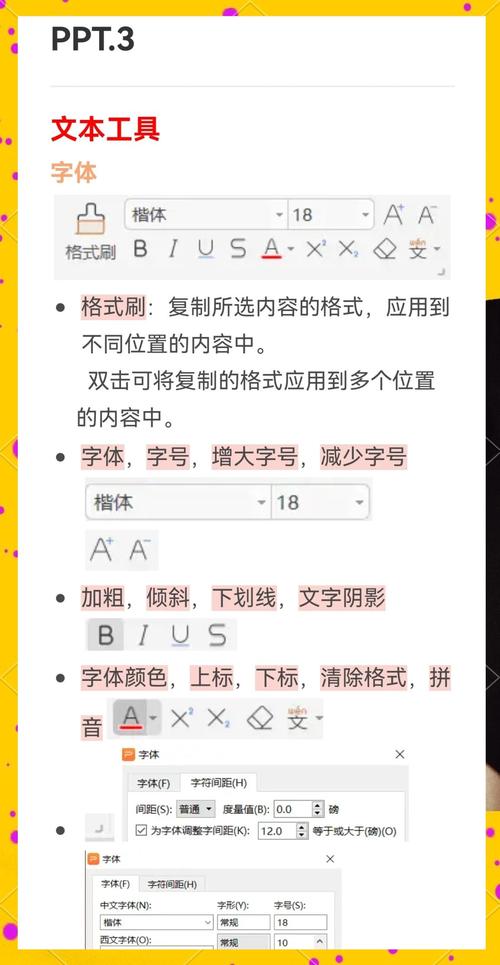
第四步:必须得说快捷键!老是点菜单累死个人!我就记最常用的仨:
- Ctrl + S: 打俩字就按一下!这玩意儿救命!电脑崩过几次以后,条件反射了都,动动手指就保存一下,踏实。
- Ctrl + Z: 输错了?删多了?赶紧按!时光倒流的感觉,这绝对新手第一护身符!
- Ctrl + C / V: 复制粘贴,谁用谁知道。一段话想挪地方,咔咔两下完事儿,省得重打。
一开始根本记不住,拿张便签贴显示器边上,天天看,敲了一礼拜才变成手指自己会动。
第五步:玩玩查找替换。写草稿的时候老是把某个词打错了,整篇文章里到处都是。一个一个改?那得累死!翻菜单找到了“查找和替换”(一般都在编辑菜单下),在“查找”框里敲打错的词,“替换为”框里敲对的,点了下“全部替换”,嗖——瞬间全改好了!感觉像变魔术!这东西对付大批量错误或者改名字啥的,绝了!
第六步:分屏这招有点爽。写这篇记录的时候,翻到前面一段想参考下,又得滚轮子上下折腾。后来发现编辑器能分屏!在“窗口”菜单里找(有的点窗口标题拖也行),点了下“拆分”还是“新建组”。好家伙,窗口直接变成上下俩框了!上面显示开头那段草稿,下面继续接着写后面内容,对照着来不要太方便!这招对写长东西、对代码啥的特别管用。
第七步:黑灯瞎火码字?开深色模式!有回大晚上写东西,大白背景差点亮瞎我,真难受。后来在设置里乱翻(一般在“视图”或者“设置”里面),找到了主题或者外观选项。换成个深色的,诶背景黑了字白了,瞬间顺眼多了,盯着看时间长点眼睛也没那么累。
第八步:行号是个好东西。有时候编辑朋友发来的代码或者数据,他说“看看第15行”,我瞪着屏幕数了半天,眼花!后来发现能显示行号!也是去设置里,找到“显示”相关的选项,把“行号”钩打上。唰的一下,左边出来一排数字。想找哪行看数字就行,再也不用一个个数了,精准定位,贼省心。
第九步:自动保存不能少!吃过亏!写了半天结果软件崩了,全白干!气得想砸键盘。后来学精了,去设置里面找自动保存。一般叫“自动保存”或者“定时保存”,钩给它打上,设置个5分钟保存一次。设好之后心里踏实一大截,再也不怕突发性“血本无归”了!
第十步:语言高亮?让颜色帮忙!偶尔要看看简单的网页代码或者配置文件,满屏黑压压一片字,看着都晕。发现有些文件打开后,编辑器能自动给不同部分标颜色!比如标签是红的,文字是黑的,属性是蓝的……一清二楚!虽然我还不懂代码,但颜色一区分,结构明显好懂多了。这功能通常默认开着,打开对应的文件类型它就自己启动了,要是没动,查查“语法高亮”选项是不是关了。
折腾后感:这些玩意儿看着细碎,真是靠时间一点点磨出来的。你说难吗?真不难,大部分就是菜单里点点、设置里钩钩。关键是多敲!多出错!出错才能知道去琢磨咋解决。别指望一次都记住,逮着哪个用哪个,慢慢攒。编辑器就是个趁手的家伙事儿,用得溜了,折腾文字或者代码的效率能翻倍。我现在就觉着,先把这些基本功打牢了,比啥高级功能都强!