今天咱们聊点轻松的,但又特别实用的东西——手机上怎么把那个“识花君”APP搞定,我前几天刚自己动手装了一遍,安卓苹果两个系统都折腾了一遍,过程很简单,我把我的实践记录给大伙儿扒拉出来,大家跟着我的步骤走,保证一次成功。
我为什么要下载“识花君”?
话说回来,我之所以会琢磨着要下载这个软件,是因为上个月我去花鸟市场,淘回来一盆小小的多肉植物,当时忙着跟老板娘聊天,忘了问名字,回家一看,标签也丢了。我就琢磨着,总不能叫它“无名氏”?以前听说过“识花君”识别率高,我就决定自己上手试试,顺便把步骤给记录下来,省得以后有朋友问我怎么装。
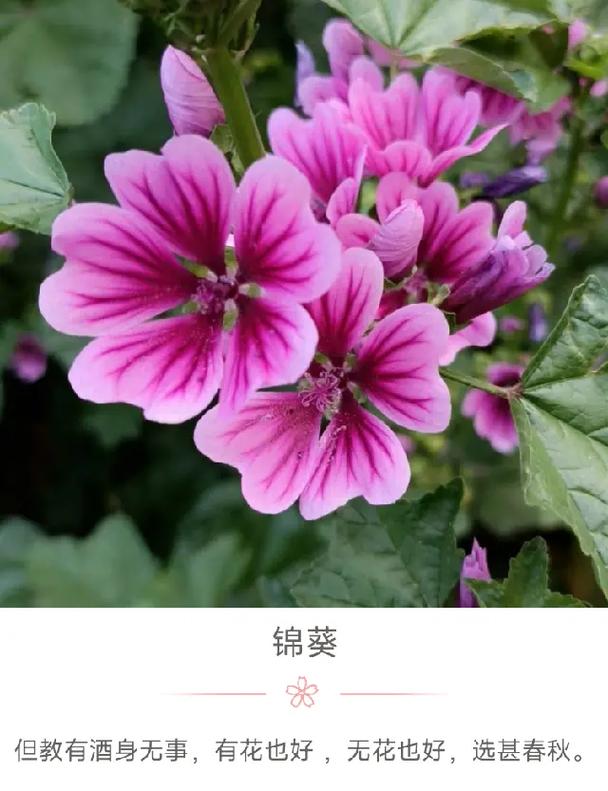
我这人有个习惯,只要是自己要操作的事儿,不管多简单,都得从头到尾走一遍,然后记录下来。以前在厂里做技术指导的时候,就是靠着这种“笨办法”,把复杂的流程拆成一二三,这样谁都能看懂。
安卓系统,直接了当的安装过程
我先拿出我那个旧的安卓手机。系统版本虽然不是最新的,但操作逻辑都差不多。我的第一步,就是摸到屏幕上的那个“应用商店”图标,它通常是个白色带点颜色的购物袋形状,或者是绿色的图标。

打开应用商店:我点击进去,立马就看到了搜索栏。我输入了“识花君”这三个字。
搜索与确认:结果立马就弹出来了,我眼睛扫了一下,确认那个图标和软件名字是对的,没有下到山寨货。这个环节非常重要,大家一定要看清楚发布方。
执行下载:然后我毫不犹豫地按下了“安装”按钮。我的网速还挺给力,进度条跑得飞快。整个下载和自动安装过程也就几十秒钟。
首次启动与测试:安装完毕,屏幕上就自动弹出了“打开”按钮,我点下去,软件启动。它会问你要不要给相机权限,我点了同意。我对着那盆多肉拍了一张照片,咔嚓一声,结果立刻弹出了“姬胧月”三个字。完美!
整个安卓系统的操作,我的感受就是,系统做得比较开放,你找到地方,直接按就行,没啥弯弯绕绕的。
苹果系统,细致严谨的安装体验
搞定安卓后,我琢磨着不能偏心,又拿来了我媳妇儿的苹果手机,她那个系统相对封闭一点,但流程也是类似的。我滑动屏幕,找到了那个蓝白色的“App Store”图标,点击进去。
进入搜索界面:苹果的App Store界面稍微复杂点,但我一眼就锁定了右下角的“搜索”标签,按下去,屏幕上方出现了搜索框。
输入与识别:我跟刚才的操作一样,输入了“识花君”。搜索结果出来,我瞄了一眼图标,确认是正版。
获取与验证:重点来了,如果是你第一次下载,它会显示“获取”按钮。我媳妇儿以前下过又删了,所以显示的是一个小云朵的图标。我点击了“获取”或者“云朵”图标。苹果系统比较严格,它立马要求我进行身份验证,要么输入密码,要么用Face ID刷脸。我直接把脸凑过去,刷了一下,它才开始下载。
打开与使用:下载完成后,图标就安静地躺在桌面上。我点开图标,跟安卓一样,授予相机权限,再拍一张照片,识别结果同样准确无误。
通过这回实践,我发现不管是安卓还是苹果,只要你找到了那个官方的“商店”,整个安装过程都是傻瓜式的。有些朋友老是怕手机上装软件出问题,大可不必担心。只要你按照我这个流程,一步一步去点、去输入、去确认,十分钟之内,保证你的手机里就多了这个识花君。我做这记录的目的,就是想告诉大家,这些技术活,真没想象中那么高深。咱们自己动手,丰衣足食!
好了,今天的实践分享就到这儿。大家要是有啥安装过程中遇到的怪事儿,尽管留言告诉我,我帮你分析分析。