事情是怎么找上我的:老张的电脑成了“垃圾回收站”
话说这事儿得从上周说起。我那隔壁的老张,一个退休老头,平时就爱看看新闻刷刷短视频。他那台老机器,三年前我给他装的,配了个固态盘,本来跑得嗖嗖的。结果?他老人家管不住手,见啥点下载的全是那些“高速下载器”和“一键加速器”。
上周他找到我,脸都绿了,说电脑开机要等一炷香的时间,打开个浏览器能弹出七八个窗口,杀毒软件都疯了。我过去一看,桌面图标比菜市场的摊位还多,简直就是个垃圾回收站。我当时就想,这哪里是系统维护的问题,这是使用习惯的问题!
按照我以前的脾气,肯定是掏出U盘,进PE,格式化C盘,再慢慢装系统、打驱动。但那天我赶着出门,时间紧,就琢磨着,能不能用那些网上说的“一键重装”软件搞定?我之前一直瞧不上这些工具,觉得它们不专业。但老张这情况,越简单越我就决定,拿金山家的那个重装工具试试手,看看它是不是真的这么神,能不能让老张自己下次也能搞定。
第一步:下载工具,探探它的底
我立马打开浏览器,搜了“金山重装系统”。它那个工具名字好像叫什么“毒霸系统助手”?我懒得管它名字叫直接找到官方的下载入口,点进去,下载,运行。这个过程非常快,软件界面出来后,倒是挺干净,就一个大大的按钮写着“立即重装”。
我当时就犯嘀咕,这玩意儿能靠谱吗?别给我重装出一堆流氓软件来。不过既然是实践记录,我就得敢于尝试。我先让老张把D盘里的照片视频拷出来,做好数据备份。这是规矩,不能马虎。
等备份完,我才敢继续下一步。软件运行起来后,它先是自动扫描了我的硬件配置。内存多大,CPU型号是都列得清清楚楚。然后它问我要装哪个系统。我瞄了一眼,主流的Win10 64位都有,版本还不少。我给他选了个最稳定的专业版。

第二步:按下“立即重装”后的流程分解
我没多犹豫,鼠标点下去那个“立即重装”按钮。接下来的过程,把我惊到了。因为它真的太傻瓜了。
- 它先是下载系统镜像。速度挺快,估计用的是P2P加速,几分钟就把几G的文件抓完了。
- 然后它自动制作启动环境。这个步骤是全自动的,我啥也没管,就看着进度条跑。它把系统文件解压,准备好驱动包,都在后台自己搞定。
- 重点来了,它提醒我快要重启了。这个提醒很重要,要不然老张下次自己操作,看到重启可能会慌。
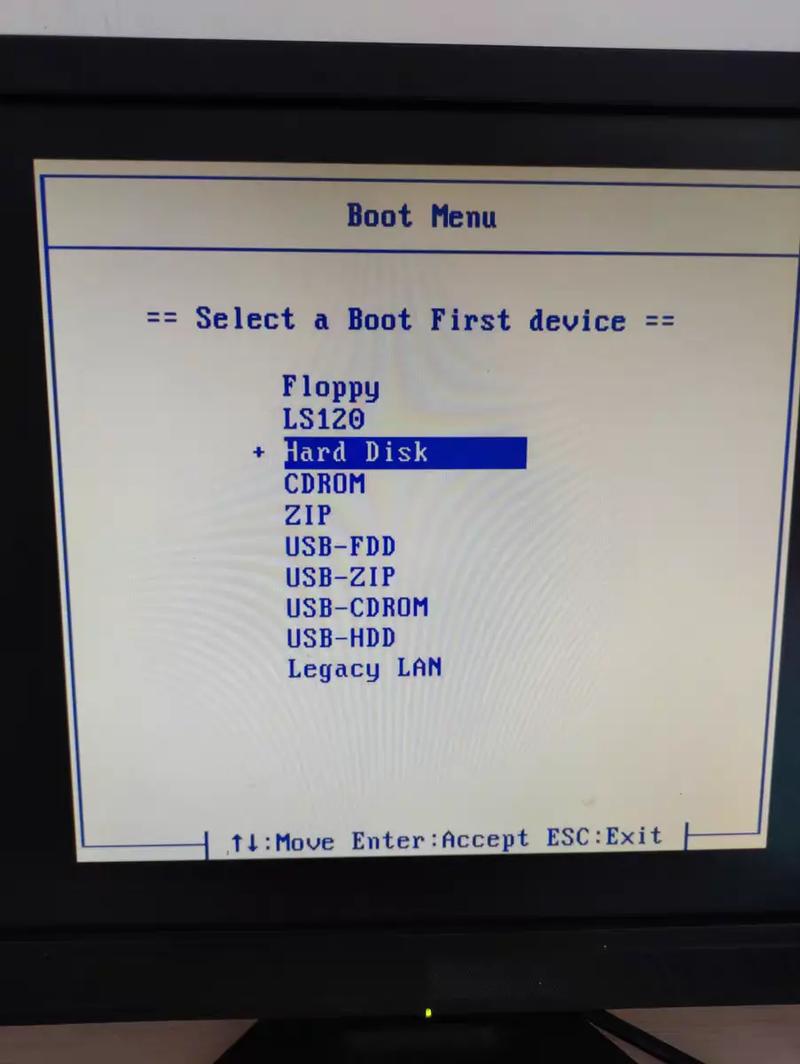
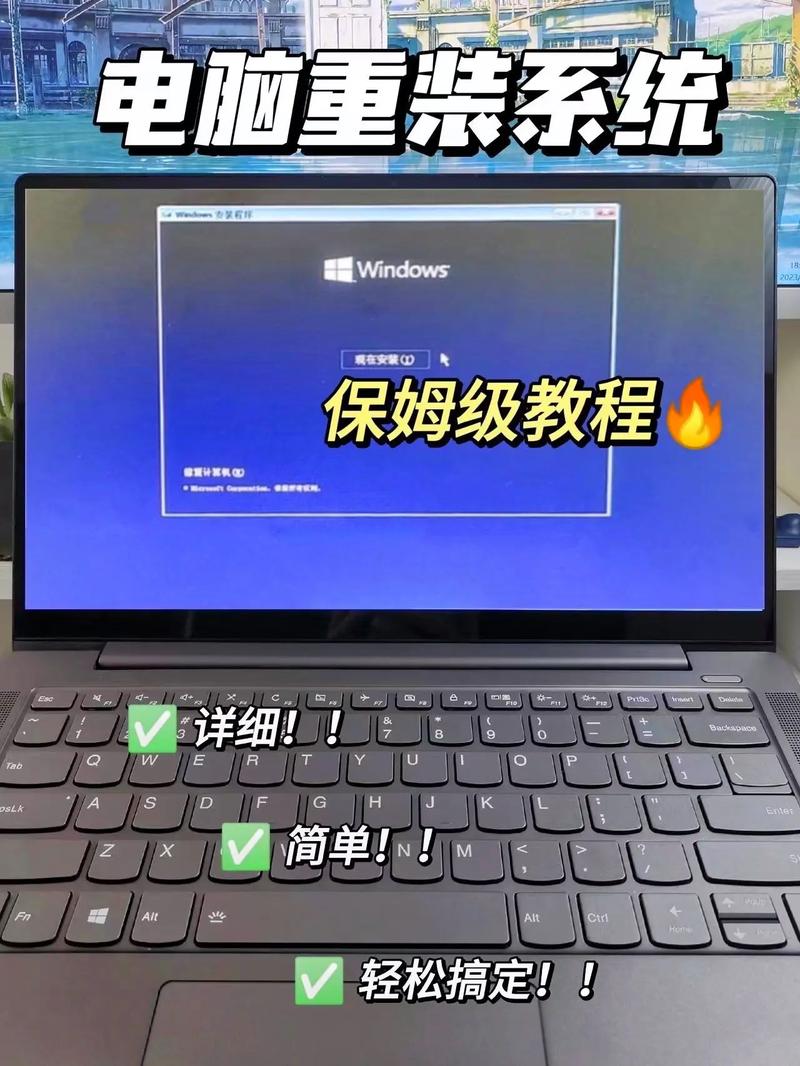
等它提示一切准备就绪,我就点击了重启。电脑“咣当”一下黑屏了,然后屏幕上出现了一个定制的启动界面,不是传统的Windows启动项,而是金山自己的PE环境。我不用进BIOS,不用设置U盘启动顺序,一切都是自动切换过去的,对我这种想省事的人来说,简直完美。
第三步:静静等待和最终收尾
进入PE环境后,它就开始格式化C盘,然后自动把系统文件往里灌。这个过程比我手动装系统快多了,因为所有的驱动包和必要组件它都预先打包好了。
我坐在旁边,给老张讲了讲,下次哪些弹窗不能点。也就抽了一根烟的功夫,系统就安装完成了,又自动重启了一次。
第二次重启进去,直接就是全新的Win10桌面,干净得不得了。更让我省心的是,网络驱动、声卡驱动这些全自动打好了。我以前手动装系统,最麻烦的就是找那些老旧硬件的驱动。它这个一键搞定,确实省事。所有驱动都匹配上了,没有一个黄叹号。
软件还会跳出来一个提示,问我要不要把“金山毒霸”也装上。我果断点了个“不用了”,毕竟老张的电脑刚清净,不能再添负担了。然后我把浏览器和输入法装整个过程前后加起来,也就四十分钟,比我手动操作节省了一半时间。
这回实践下来,我算是明白了,这种“一键重装”工具,对付像老张这种只需要简单使用、又不懂技术的人来说,简直是神器。它最大的价值不是多高级,而是够稳定、够傻瓜。以后谁的电脑又变成了“垃圾场”,我直接让他自己用金山试试,简单粗暴,效果拔群。我以前对这类工具有偏见,这回亲手操作了,确实服气了。