我被重复劳动逼疯了,才琢磨出自动操作这招
我那阵子真是烦透了,每天都要重复做同一件事。不是在游戏里“肝”资源,就是在公司后台填报表。大家懂的,就是那种一眼望到底、毫无技术含量的重复点击和输入。我手指都快抽筋了,眼睛盯着屏幕,感觉自己的时间完全被这些机械操作给偷走了。
我就琢磨,电脑不是说很智能吗?这点破事儿它自己搞不定?我必须得找个法子把我从这种低级重复劳动里解放出来。我 研究过 编程,想着是不是用Python写个脚本。结果折腾了半天,环境没搭代码跑起来不是报错就是识别不了窗口位置。太麻烦了,我想要的是一个傻瓜式的工具,能马上上手,马上见效。
找工具的过程:绕了一圈才发现最简单的
我 搜罗了一圈,从那些听起来很高大上的“自动化框架”到各种小众的“按键精灵”。有些功能是强大,但光看那个界面和密密麻麻的配置项,我的头就开始疼。我需要的是一个能像录音机一样,我做什么,它就记下来,然后准确无误地 复刻 出来。
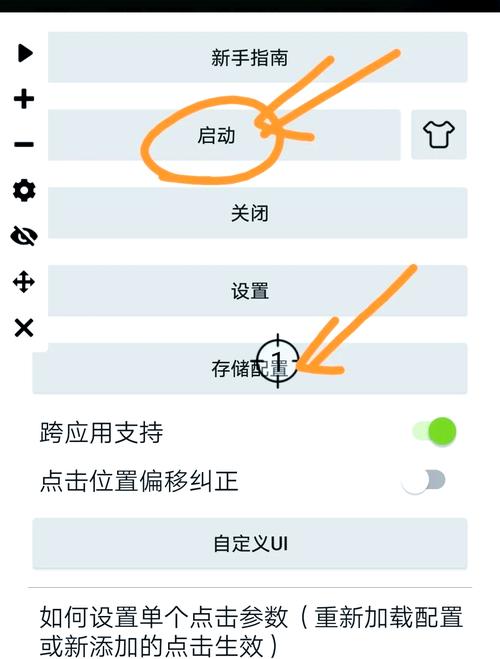
我 找到 了这么一个绿色的小工具,功能很纯粹:录制和回放。它不用安装,解压就能用,界面干干净净,主要就是三个按钮:录制、停止、播放。我当时心里就嘀咕,这么简单,能行吗?
开始实践:模拟真人操作的关键步骤
说干就干,我 双击运行了 那个软件。我 点下了 那个巨大的“录制”按钮。
整个过程就像给电脑做示范一样。我必须放慢速度,把平时操作的流程清清楚楚地走一遍。
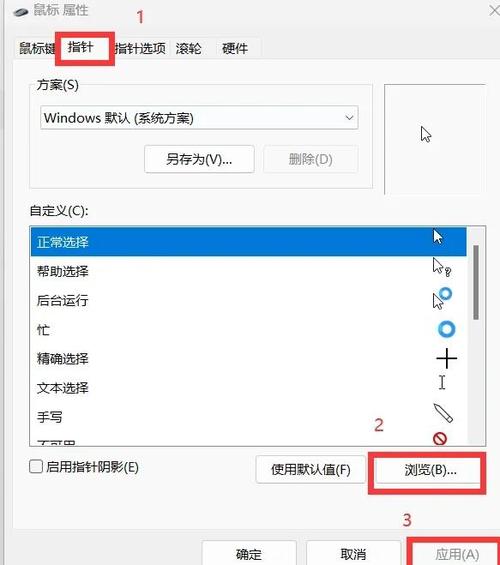
- 第一步:定位。 我 慢慢移动 鼠标,定位到我要开始点击的那个按钮上。我发现移动太快的话,它记录的坐标可能会飘,所以我特意 停顿 了一下,确保鼠标稳稳地停在了那里,然后 点下 左键。
- 第二步:输入。 遇到要填入数据的文本框,我 点击进去,然后 敲入 我需要的内容,比如一个数字或者一段文字。这个软件的好处是,它能把我的按键输入也完整地 记录下来。
- 第三步:确认和跳转。 一步就是 点击 “确认”或者“下一步”按钮,然后等待页面加载。
我 点击了 “停止录制”,一份操作脚本就生成了。它密密麻麻列出了我所有的动作:鼠标的坐标、点击、按键输入,甚至包括了每一步操作之间 隔了多少毫秒。
调整和优化:让机器看起来更像人
我 尝试播放 了一遍。结果发现它执行得太快了!简直是光速。网页还没完全加载完,它就执行了下一步点击,结果自然是点空了。这不行,看起来一点也不像人。
我 回过头去,打开那个脚本列表,开始 手动修改 参数。关键就在于“延迟时间”。
- 我 找到了 每次点击“确认”后的那一行,也就是等待页面加载的地方。
- 我 把 默认的几百毫秒延迟 改成了 3秒甚至5秒(5000毫秒),这才是人眼确认页面加载完所需要的时间。
- 我又 在 两次大操作之间 插入了 一个随机延迟,比如在1秒到3秒之间随机暂停一下。为什么要加随机?因为如果每次都暂停2000毫秒,那就不像真人了,系统一看就知道是机器在搞鬼。加入这种随机性,操作流程就显得更自然了。
调整完参数,我 再次播放 脚本。这回鼠标的移动虽然快,但点击和等待的节奏完全就是我平时操作的样子。它会耐心等待页面反馈,然后稳稳地 点击 下一个目标。
最终实现:设置循环,我解放了
解决了单次操作的模拟问题,下一步就是批量化。这个软件里有个很直观的功能叫“循环次数”。我 在设置里输入了 “999”,然后 勾选了 “无限循环”。
我 点击了 “开始播放”,看着鼠标在屏幕上自己移动、点击、输入、等待,然后再从头开始执行第二遍。整个过程稳定得惊人,而且完全解放了我的双手。
我 站起身来,伸了个懒腰,去给自己倒了杯咖啡。电脑屏幕前,那只虚拟的“手”正在孜孜不倦地 重复着 我最讨厌的重复劳动。那一刻我真觉得,找到了一个好工具,比自己埋头硬写代码强多了。实践证明,解决实际问题,不需要多复杂的技术,只需要一个能 精准模拟 人类行为的简单工具。
只要有重复操作,我就是先 启动 这个小工具,录制 一遍流程,调好 延迟,然后就可以去做其他更有意义的事情了。省下的时间,够我多看两集电视剧了。