兄弟们,今天必须得把这个压箱底的宝贝操作拿出来分享一下。我以前做图,尤其是批量做图,心里是崩溃的。每次一搞新的项目,少则几十张图,多则几百张图要处理,光是给它们一张张加上我那独家水印,我当时脑壳都炸了。
你别看加水印好像很简单,但是一旦量上来了,你就知道痛苦了。我以前是怎么搞的?
我跟水印死磕的血泪史
第一阶段:老老实实地用Photoshop。我当时觉得我是专业的,当然得用专业的工具。我打开PS,先把我的水印文件拖进去,调个位置,调个透明度。然后保存,再打开下一张图,重复操作。我跟你说,我搞了不到二十张,手就开始抖了,眼睛也花了。这效率,比蜗牛爬还慢。
第二阶段:尝试PS动作录制。聪明了一点,想着录制个动作,一键运行。结果?图片尺寸不一样!你录制好了一个1920宽的动作,套到1080宽的图上,水印的位置就全跑偏了。我得先批量调整图片大小,再批量跑动作。这个过程又引入了新的工具和步骤,反而把事情搞复杂了,而且中间一旦出错,批量操作全废,还得重来。
第三阶段:寻找线上工具救命。后来我实在受不了了,跑去网上找那种免费的批量加水印的网站。确实能用,但问题是,要么它限制你一次只能传五张图,要么它给你加完水印后,图片质量直接压缩到妈都不认识,要么就是上传下载速度慢得让人想砸电脑。反正没一个让我用得舒心。
轻松水印,一键解放生产力
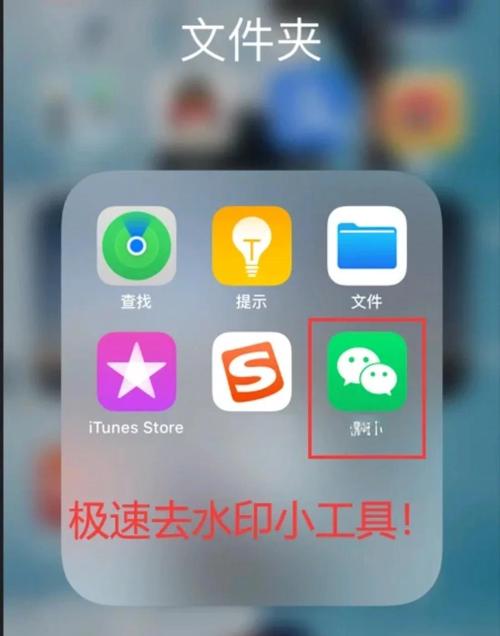
后来我有个朋友,看我天天在那唉声叹气,就扔给我一个工具(我叫它“轻松水印”,因为它真的太轻松了),说你试试这个。我当时抱着试试看的心态,结果用完之后,我直接惊了。那效率,简直是火箭级别的。
我马上就决定,要把我实践的这个最快流程给记录下来,让大家也解放出来。
第一步:把所有图片扔进一个篮子里
我把所有需要加水印的图片,不管是产品图还是素材图,一股脑全扔到一个新文件夹里,这是我的输入源。这一步没什么技术含量,就是整理,但很重要,确保工具能一次性找到它们。
第二步:打开工具,导入大军
我打开那个“轻松水印”工具,界面非常干净,它上来就问你:你要处理哪些文件?我直接点“添加文件夹”,然后选中我刚才整理好的那个输入源文件夹。不到两秒钟,三百多张图片的小缩略图就哗一下全在列表里了。这比我一张张往PS里拖,速度快了一百倍。
第三步:定制水印,只做一次决策
这是最关键的一步,但你只需要做一次。在界面右侧,它有水印设置区。我通常是这么操作的:
- 定位水印类型: 我选的是“图片水印”,把我设计好的logo文件拖进去。
- 调整位置和大小: 它有个预览区,我直接拖动水印到我想要的位置(比如右下角)。然后调整缩放比例,让它看起来既明显又不遮挡主体。
- 设置透明度: 我把透明度拉到百分之三十左右,这样既能起到保护作用,又不会太抢眼。
- 最重要的设置——批量应用: 我确认了,所有的这些设置,包括位置、大小、透明度,都会自动应用到我导入列表中的所有图片上,不用我再操心尺寸适配的问题。
第四步:定义出口和质量
我得告诉它,处理好的文件要放到哪里。我在桌面上新建了一个“已完成水印”的文件夹,设置为输出目录。它还允许我选择输出图片的格式(比如还是JPG)和质量。我一般都选“保持原图质量”,这样出来的图片就不会模糊。
第五步:按下开关,坐等收成
所有设置都搞定之后,列表下方就有一个大大的“开始批量处理”按钮。我点下去,然后屏幕上就开始飞快地显示处理进度。
兄弟们,三百多张图!我以前用PS,不吃不喝干完可能要三四个小时。用这个工具,我坐着喝了一口水,去上了个厕所,回来一看,它提示我“处理完成,用时2分43秒”。
我当时那个心情,真是恨不得早点知道这个方法。我赶紧打开那个“已完成水印”的文件夹,随便点开几张图看了看,水印位置对齐得整整齐齐,质量也完全没损失。
总结一下我的实践心得,当你面对重复性高、数量巨大的图片处理任务时,千万不要再用单张处理的思路去硬磕了。找对工具,直接用它最强大的“批量导入+一次设置+一键运行”的功能。这才是真正的效率。
我现在每隔一阵子批量处理图片,心情都是愉悦的。省下的时间,拿去干点什么不跑去喝杯咖啡,看看最新的行业新闻,都比盯着进度条强多了。今天的实践分享就到这里,希望也能帮到正在受批量水印折磨的你!